Бухгалтерская программа, в которой проводки создаются из счетов и банка.
Бухгалтерская программа Saldofy работает в браузере и создана для предприятий Эстонии: счета продажи и закупки, банк, зарплата, НДС и отчёты ведутся в одних данных, а проводка создаётся из документа, а не вручную. Начните с бессрочного бесплатного плана или перенесите данные из прежней бухгалтерской программы.
Что бухгалтерская программа делает за вас.
Бухгалтерская программа не просто место, куда записывают цифры. Хорошая программа берёт на себя повторяющуюся работу: из счёта продажи получается проводка, из строки банковской выписки поступление оплаты, из расчётного листка налоговое обязательство, а из проводок баланс. Ваша задача проверять исключения, а не вводить одну и ту же сумму три раза.
Saldofy построен по эстонским правилам. План счетов, виды НДС, декларация НДС (KMD) с приложением KMD INF, декларация по налогам с выплат (TSD), ссылочные номера платежей и э-счета работают так, как это ежедневно нужно эстонскому предприятию. Интерфейс на эстонском языке, также доступны английский и русский.
Saldofy в сравнении с программой для счетов и Excel.
Многие начинают с программы для выставления счетов и таблицы: счёт выставляется в одном месте, расходные документы собираются в папку, а в конце месяца всё сводится вместе. Это работает, пока счетов немного. Сравнение показывает, где начинает расти ручная работа.

Ежемесячная бухгалтерская работа: программа для счетов и Excel в сравнении с Saldofy
Кому подходит бухгалтерская программа Saldofy.
Новая компания
Вы сами выставляете счета и хотите, чтобы декларация НДС и годовой отчёт не стали неожиданностью. Бесплатный план покрывает бухгалтерию одного предприятия с небольшим объёмом счетов.
Растущее малое предприятие
Появляются работники, обязанность платить НДС и больше счетов закупки. Расчёт зарплаты, TSD и подключение к банку находятся в одной системе, отдельные программы не нужны.
Предприятие, которое меняет программу
Из Merit Aktiva миграция сама переносит основные данные, начальные сальдо и открытые счета. Из других программ данные поступают через API-подключение или файлами.
Бухгалтер и бухгалтерское бюро
Вы работаете в нескольких предприятиях клиентов под одним пользователем. Данные каждого предприятия хранятся отдельно, а роли определяют, кто что видит и подтверждает.
Торговля и производство
Склад, кассовая система и производство пишут проводки в ту же главную книгу. Кассовая система и производство являются отдельными модулями, которые можно добавить, когда они понадобятся.
Один месяц в Saldofy: обычный рабочий ритм.
Пример небольшой компании, оказывающей услуги, с двумя работниками и обязанностью платить НДС.
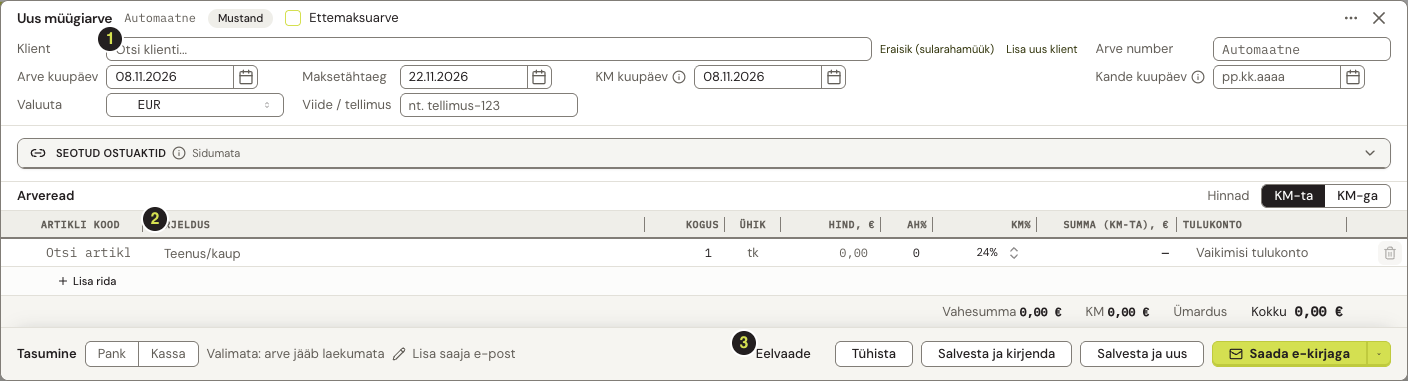
Вы составляете счёт продажи и отправляете его по e-mail или как э-счёт. При подтверждении создаётся проводка, а НДС попадает в нужный период.
Счёт закупки приходит во входящие как э-счёт, или вы загружаете PDF или фото, в том числе из мобильного приложения. ИИ заполняет строки, вы проверяете бухгалтерский счёт и подтверждаете.
Банковская выписка приходит из LHV или Coop Pank напрямую, из других банков файлом. Поступления со ссылочным номером и суммой Saldofy сам сопоставляет со счетами, а вы подтверждаете сопоставление.
Вы рассчитываете зарплату, проводите выплаты и получаете данные для TSD из той же расчётной ведомости, не вводя их повторно.
Вы проверяете неоплаченные счета и сальдо бухгалтерских счетов и блокируете месяц, чтобы его проводки нельзя было изменить задним числом.
До 20-го числа следующего месяца вы подаёте KMD вместе с KMD INF через X-tee и видите ответ EMTA (Налогово-таможенного департамента) в Saldofy.
Баланс, отчёт о прибыли и отчёты о задолженности руководитель видит сразу, без отдельной сводной таблицы.
Переход с прежней программы: что можно перенести самостоятельно.
Миграция Saldofy сначала загружает данные в предварительный просмотр и проверяет, что дебет и кредит начальных сальдо равны, а открытые счета сходятся с бухгалтерскими счетами дебиторской и кредиторской задолженности. Пока вы не подтвердите импорт, в вашу бухгалтерию ничего не записывается.
Merit Aktiva
С API-ключом переносятся план счетов, клиенты, поставщики, товары, банковские счета, начальные сальдо, открытые счета, начальные остатки склада и регистр основных средств. По желанию также прежние счета вместе с PDF-файлами в виде архива и история месячных оборотов. Нумерация счетов продажи продолжается с того же места.
Merit Palk
Отдельная миграция зарплаты: виды выплат и список работников берутся из файлов Excel, а договоры, основные оклады, остатки отпусков и история зарплаты переносятся через API. Так среднюю зарплату можно рассчитывать уже с первого месяца.
SmartAccounts
API-подключение переносит план счетов, начальные сальдо, клиентов, поставщиков, товары, банковские счета, открытые счета и складские количества на момент выгрузки. Регистр основных средств интерфейс SmartAccounts не выдаёт, его вы добавляете в Saldofy.
SimplBooks
API-подключение в бета-версии переносит клиентов, поставщиков, товары, банковские счета и документы. Рядом вы загружаете файлы SimplBooks с планом счетов, журналом проводок (päevaraamat) и оборотно-сальдовой ведомостью, из которых строится историческая главная книга. Импорт сверяет результат с контрольными отчётами.
RIK e-arveldaja и другие программы
Прямого подключения к e-arveldaja, государственной бухгалтерской среде RIK, нет. Вы экспортируете оборотно-сальдовую ведомость, клиентов, поставщиков, товары и неоплаченные счета файлами, а служба поддержки Saldofy помогает их перенести.
Переход шаг за шагом.
Тот же порядок действует и при миграции, и при переходе с файлами.
Выберите дату начала. Это всегда первое число месяца, желательно начало предыдущего месяца.
Завершите и проверьте в старой программе период до даты начала, потому что начальное сальдо берётся именно из этого состояния.
Перенесите план счетов, клиентов, поставщиков и товары. При импорте из Excel вы до подтверждения видите соответствие столбцов и предварительный просмотр.
Введите или импортируйте начальные сальдо на день, предшествующий дате начала. Дебет и кредит должны быть сбалансированы.
Перенесите неоплаченные счета продажи и закупки, чтобы после даты начала связывать с ними поступления и платежи.
KMD и TSD за месяцы до даты начала подавайте ещё из старой программы. Saldofy декларирует начиная с месяца начала.
Сравните сальдо первой банковской выписки и проверьте, что счета дебиторской и кредиторской задолженности сходятся с открытыми счетами.
Цены вкратце: начните с бессрочного бесплатного плана.
План Saldofy Бесплатный действует бессрочно: это не пробный период, который однажды закончится. С ним вы ведёте бухгалтерию одного предприятия: счета продажи и закупки, главная книга, отчёты и декларация НДС. Ограничен объём, например число счетов в месяц, число работников в расчёте зарплаты и число предприятий на один аккаунт. Точные лимиты и цены платных пакетов указаны в прайс-листе.
Когда объём растёт или нужно управлять несколькими предприятиями, выберите платный пакет. Платные пакеты можно попробовать до оплаты, а при годовой оплате вы платите за 12 месяцев столько же, сколько за 10. Распознавание счетов с ИИ включено в цену. Кассовая система является отдельным платным пакетом, и каждая дополнительная касса оплачивается отдельно.
Подключения к банкам и платежи.
С LHV и Coop Pank у Saldofy прямое подключение: выписки и остаток на счёте поступают сами, а платёжные поручения поставщикам можно отправлять прямо в банк. Выписки SEB, Swedbank, Luminor, Wise, Revolut и Paysera импортируются файлом (camt.053, MT940, CSV или XLSX для Paysera).
Поступление со ссылочным номером и нужной суммой Saldofy сам сопоставляет со счётом продажи, а проводится оно при подтверждении сопоставления или, если в настройках включена автоматическая проводка, уже при импорте; строку без ссылочного номера вы связываете со счётом вручную. Несколько счетов закупки можно оплатить за один раз. Для банка без прямого подключения вы получаете платёжный файл (pain.001), который загружаете в интернет-банк.
Э-счета отправляются и принимаются в одном месте.
Счёт продажи можно отправить как э-счёт через оператора Telema, который передаёт его оператору получателя. Э-счёт уходит в Telema в формате eDoc вместе с PDF счёта. Если покупатель отметил себя в Коммерческом регистре получателем э-счетов, он может потребовать счёт именно в виде э-счёта.
Полученный э-счёт попадает во входящие счета закупки вместе со строками и НДС, а поставщик находится по регистрационному коду. Если получатель тоже пользуется Saldofy, э-счёт идёт прямо в его входящие счета закупки.
Декларация НДС и EMTA через X-tee.
KMD и KMD INF составляются по строкам счетов продажи и закупки, и перед подачей видно, из каких документов складывается каждая сумма. Если вы дали Saldofy в e-MTA, электронной среде EMTA, доверенность на интерфейс «машина-машина», KMD подаётся прямо из Saldofy через X-tee, государственную систему обмена данными. Ответ EMTA, в том числе причина отказа, появляется на странице KMD.
Та же доверенность покрывает и подачу TSD. Без неё вы скачиваете декларацию файлом и подаёте её в e-MTA сами. Если в e-MTA дать также право на просмотр расчётных данных, отчёт «Налоговые сальдо» сравнивает налоговые обязательства в главной книге с сальдо требований EMTA.
Годовой отчёт и XBRL.
В конце года Saldofy составляет баланс и отчёт о прибыли из тех же проводок, с которыми вы работали весь год. Если форма отчёта этого требует, добавляются отчёт о движении денежных средств и отчёт об изменениях собственного капитала. Финансовые отчёты вы получаете в виде файлов PDF и Excel, а приложения к отчёту экспортируются отдельно.
Файл XBRL в Saldofy является вспомогательным файлом для вашего архива и аудитора. Отчёт вы проверяете, подписываете и подаёте на портале предпринимателя e-äriregister (электронный Коммерческий регистр) в течение шести месяцев после окончания хозяйственного года.
Несколько предприятий и доступ бухгалтера.
Под одним пользователем можно работать в бухгалтерии нескольких предприятий и переключаться между ними в меню. Данные, план счетов и периоды каждого предприятия отделены от остальных. Несколько предприятий под одной учётной записью доступны в пакетах Solo, Growth, Бюро и All-in; в пакетах Бесплатный, POS и КТ одно предприятие на учётную запись.
Бухгалтеру, руководителю и работнику вы назначаете роль, которая определяет, кто может просматривать, вводить или подтверждать. Число пользователей не ограничено, поэтому бухгалтер работает в вашем предприятии под своим пользователем, а не с вашими паролями.
Смотрите также связанные темы.
Посмотрите и другие темы Saldofy, которые могут подойти рабочим процессам вашей компании.

Ещё руководства
Последнее обновление
Часто задаваемые вопросы.
По сути нет. Бухгалтерской программой часто называют программу, установленную на компьютер, а под бухгалтерским ПО сегодня обычно понимают веб-сервис. Saldofy работает в браузере, отдельная установка или сервер не нужны, а расходные документы можно фотографировать мобильным приложением.
Saldofy Бесплатный является бессрочным планом для бухгалтерии одного предприятия с небольшим объёмом счетов. В нём есть счета продажи и закупки, главная книга, отчёты и декларация НДС. Для большего объёма, нескольких предприятий или дополнительных модулей есть платные пакеты. Цены и лимиты указаны в прайс-листе.
Создайте в Merit Aktiva API-ключ (для этого нужен пакет PRO или PREMIUM, в пакете Standard ключ создать нельзя), выберите в Saldofy дату начала и запустите миграцию. Saldofy загрузит данные в предварительный просмотр, проверит начальные сальдо и открытые счета и импортирует их только после вашего подтверждения. Если вы ещё какое-то время продолжаете работать в Merit, Saldofy дважды в сутки переносит оттуда счета продажи и закупки.
К SmartAccounts и SimplBooks Saldofy подключается с API-ключом. Из SmartAccounts переносятся также начальные сальдо и открытые счета. Бета-подключение SimplBooks переносит основные данные и документы, а вместе с файлами плана счетов, журнала проводок и оборотно-сальдовой ведомости также историческую главную книгу. Прямого подключения к RIK e-arveldaja нет: вы экспортируете данные файлами, а служба поддержки Saldofy помогает их перенести.
Датой начала всегда является первое число месяца. Saldofy предлагает начало предыдущего месяца: тогда в Saldofy заново вносятся только счета предыдущего и текущего месяца. Если счетов очень много или KMD за предыдущий месяц уже подана из старой программы, выберите начало текущего месяца.
Небольшое предприятие может само вести счета, банковские строки и KMD, потому что проводки создаются из документов. Нестандартные операции и оценки в годовом отчёте стоит проверить с бухгалтером. Он может работать в вашем предприятии под своим пользователем и со своей ролью.
Да, если вы дали Saldofy в e-MTA доверенность на интерфейс «машина-машина». У того, кто подаёт декларацию, к учётной записи Saldofy должен быть привязан эстонский личный код, например через ID-карту или Smart-ID. Без доверенности вы скачиваете файл KMD и подаёте его в e-MTA сами.
Да. Смена пакета не меняет бухгалтерию: счета, проводки и отчёты остаются в том же предприятии. Если пробный период платного пакета закончился, а вы не выбрали пакет, предприятие продолжает работу на бесплатном плане, и все данные сохраняются.
Попробуйте Saldofy на цифрах своего предприятия.
Создайте аккаунт, выберите дату начала и выставьте первый счёт. Если вы переходите с другой программы, начните с миграции.